
Appearance
GPT-Image-2 绘图教程(Cherry Studio)
INFO
在 Cherry Studio 中使用 gpt-image-2 绘图,需先创建令牌分组为 image 的 API 令牌,并将模型端点类型设置为 图像生成(OpenAI)。
参照 创建令牌分组 教程创建令牌,分组选择 image。
配置步骤
参照 创建令牌分组 一章的教程,创建令牌分组为
image的令牌。创建好令牌后,点击复制按钮,将 API Key 复制到剪切板。访问 Cherry Studio 官网下载并安装软件。
打开 Cherry Studio,点击左下角设置按钮,进入
模型服务页面,点击底部的添加按钮新增提供商。在添加提供商窗口中填写提供商名称,例如
packyapi-gpt-image-2,提供商类型选择New API,然后点击确定。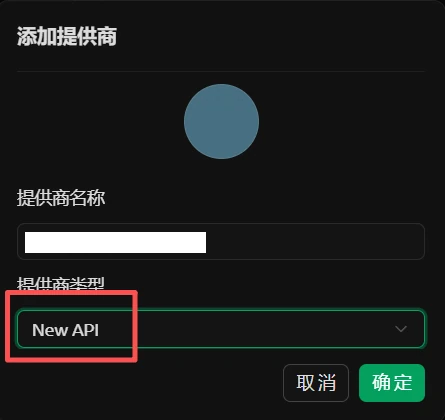
在左侧列表中找到刚添加的提供商,将第 1 步复制的
image分组 API Key 填入API 密钥,API 地址填写https://www.packyapi.com。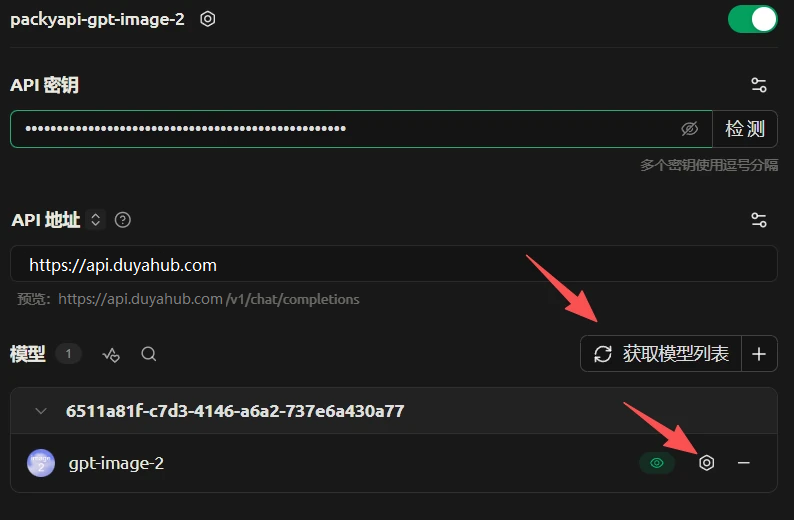
点击模型区域右侧的
获取模型列表,刷新后添加gpt-image-2模型。添加完成后,可以在提供商配置页中看到模型列表里已经出现gpt-image-2。点击
gpt-image-2右侧的编辑按钮,进入编辑模型窗口,将端点类型设置为图像生成(OpenAI),然后点击保存。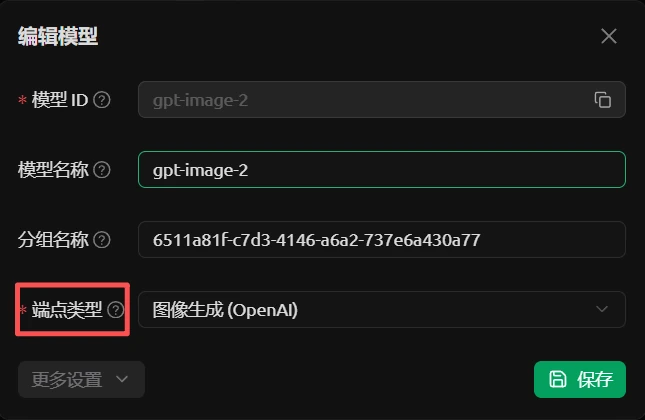
回到首页,点击顶部的
+按钮,在应用列表中选择绘画。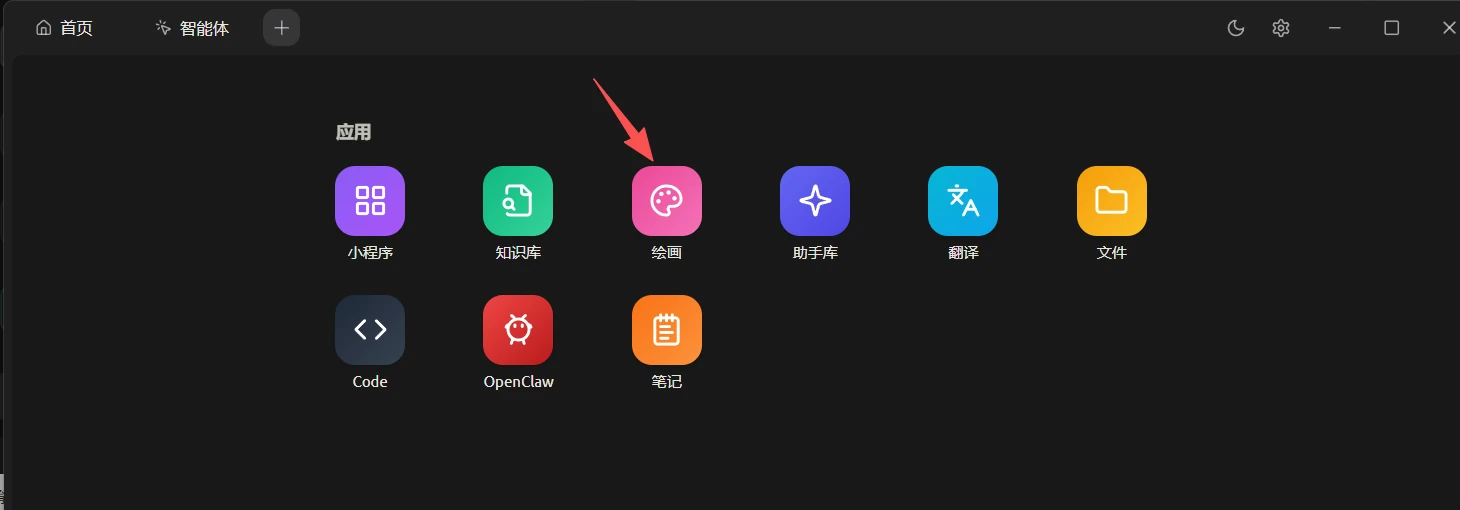
进入绘画页面后,左侧
提供商选择刚才添加的供应商,模型选择gpt-image-2。首次使用建议先将图片尺寸、质量、敏感度等选项保持为自动,生成数量保持为1。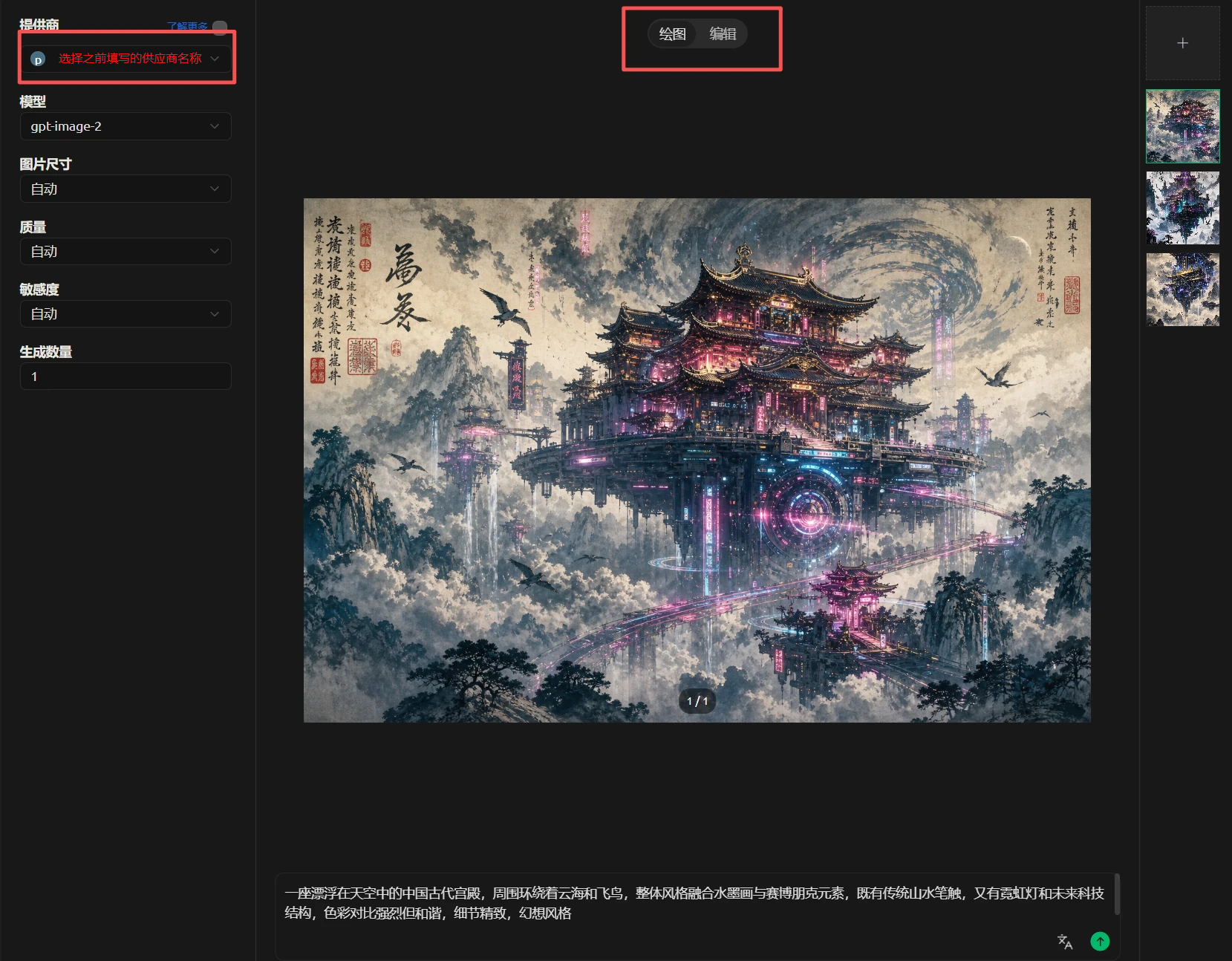
如果只需要根据提示词生成图片,顶部选择
绘图模式,输入提示词后点击发送按钮即可开始生成。如果需要上传参考图进行图生图或局部修改,顶部切换到
编辑模式,在左侧输入图片中上传参考图,再输入修改要求后点击发送按钮。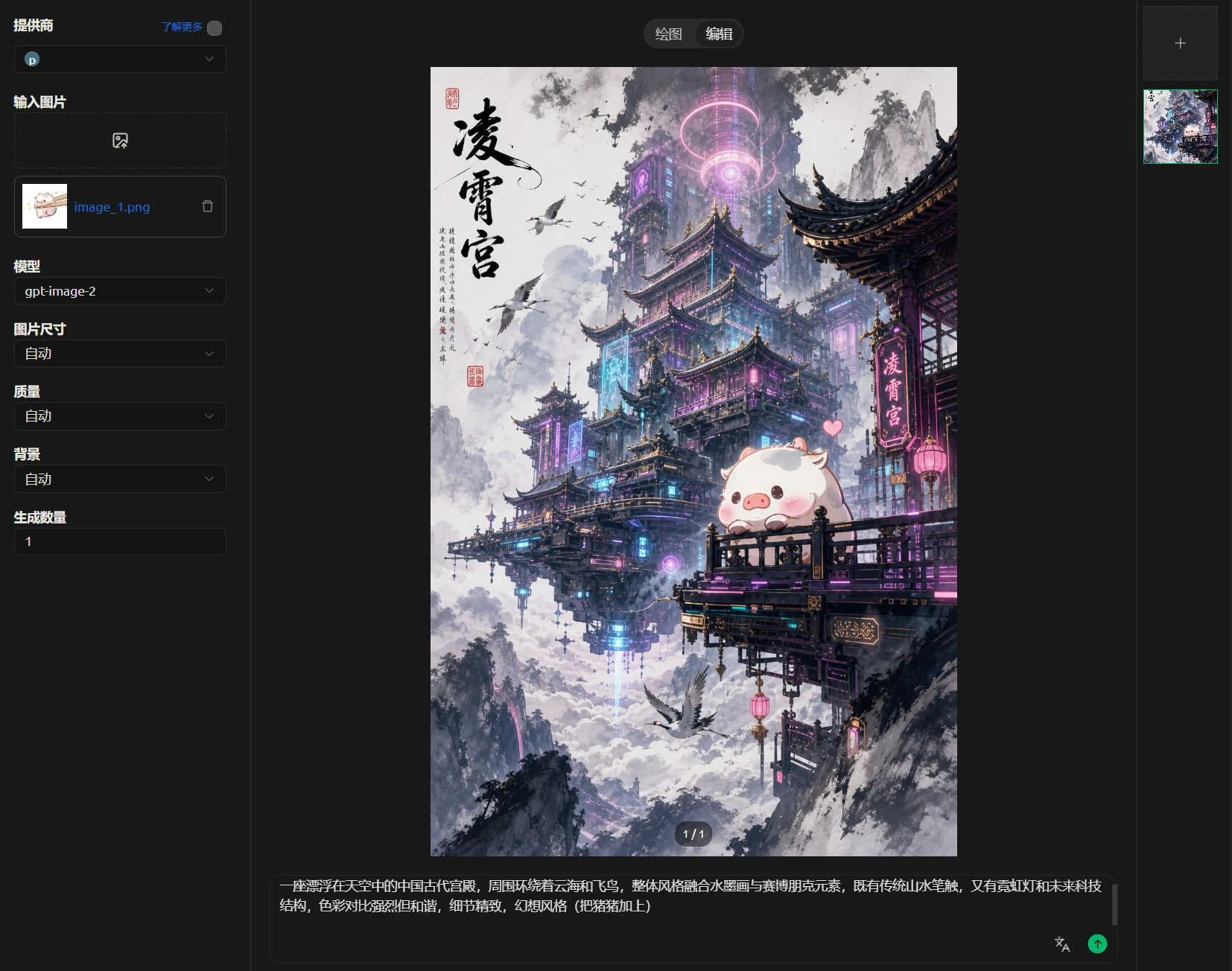
使用建议
API 地址直接填写https://www.packyapi.com即可,Cherry Studio 会自动拼接兼容端点,无需手动补/v1。- 如果模型列表中没有
gpt-image-2,请先在管理中刷新模型;如果仍无法正常绘图,请检查端点类型是否为图像生成(OpenAI)。 - 使用
绘图模式可以进行文生图;使用编辑模式可以上传参考图进行图生图或局部修改。 - 如果你在普通对话页中直接调用
gpt-image-2,建议关闭流式输出,避免返回内容解析异常。使用绘画应用时通常不需要额外处理。